

- L’Imprimerie
-
-
- Carnets photoBest!
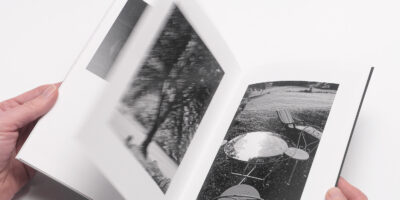
Vos souvenirs deviennent des Carnets uniques, avec 7 papiers, 8 reliures artisanales,
de 32 à 60 pages, à vous de créer!dès 21€
Créer →
-
- Impressions
Nos produits d'impression
Boutique →
-
-
-
Nos produits d'imprimerie : Carnets · Carterie · Edition · Élections Municipales 2026 · Formation · Imprimerie · PDF
Besoin d'aide ? Appelez-nous, on vous guide : 09 78 80 46 97
-
-
- Le Labo
-
-
- Tirage d'Art
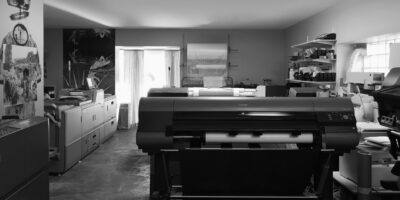
Tirages pigmentaires Fine Art sur papiers Hahnemühle, grands formats jusqu'à 110cm, qualité musée.
Sur devis
Découvrir →
-
- Les papiers
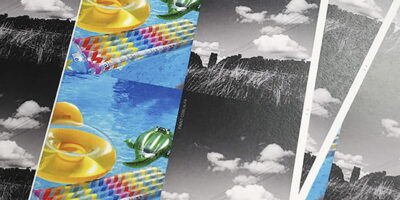
Nous aimons les papiers Hahnemühle pour le pigmentaire,
Découvrir →
nous avons beaucoup de papier pour la presse également.
-
- Tarifs impressions
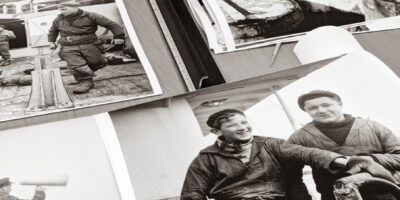
Notre page Tarif pour les tirages pigmentaires
Tarifs →
-
-
- Studio certifié Hahnemühle — Impressions pigmentaires d'art
-
-
-
- Zines & Éditions
-
-
- Zines & Fanzines
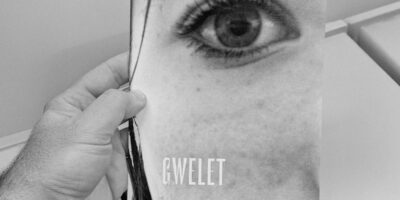
-
Petites séries à partir de 25 exemplaires,
formats libres, reliures variées.À partir de 5€ pour 100ex
Créer →
-
- Accompagnement
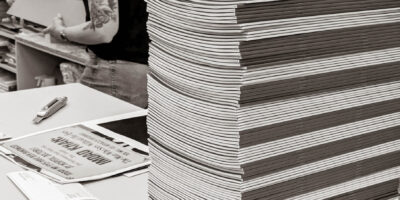
-
Du concept à l'objet fini, on vous guide.
Maquette, choix papier, reliure, tirage.Sur devis
Nous contacter →
-
-
-
- Voir nos réalisations — Galerie des impressions OOBLIK stage — impression & séjour en bourgogne
-
-
-
- L'Atelier
-
-
- Qui sommes-nous
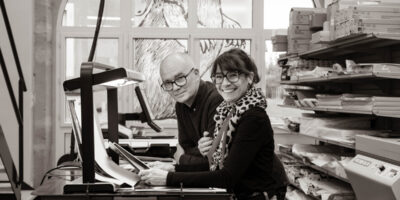
Claire & Marc, artisans imprimeurs depuis 2008. Presse numérique Konica, traceurs pigmentaires, outils de reliure — un atelier Artisan d'Art, certifié Hahnemühle, 100% made in France.
-
- Apprendre
Guides, aides & tutos, questions fréquentes.
Bref tout pour réussir votre projet.
-
- Bonus
Recevez notre Kit Papier pour choisir le vôtre. Offrez un bon cadeau valable sur tout l'atelier. Et si vous avez une question, appelez — on décroche vraiment, promis.
-
- Contact
Légal
-
-
-
- Découvrez aussi : Le Gîte Les Ardents — Dormez à côté de l'atelier !
-
-
- Aide
-
-
Infos techniques PDF & photo
- Vidéos & Tutos
-
-
Besoin d'aide ? Appelez-nous, on vous guide : 09 78 80 46 97
-
-
-
Comment préparer un PDF pour l’impression ?
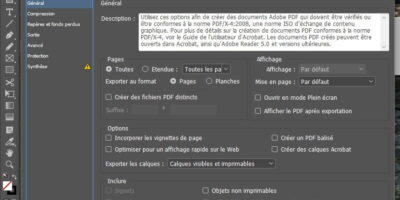
Un bon PDF d’impression évite beaucoup d’allers-retours : pages dans le bon ordre, images nettes, marges suffisantes, texte lisible et fichier facile à contrôler. Chez OOBLIK, nous recevons des PDF très différents : carnets, livrets, affiches, zines, portfolios ou documents plus techniques. La bonne nouvelle : il n’est pas nécessaire d’être maquettiste pour préparer un fichier propre.
Voici les points à vérifier avant d’envoyer votre PDF à l’atelier.
1. Définir le bon format dès le départ
Le format du document doit correspondre au format final souhaité : A5, A4, carré, format paysage, livret, carnet ou affiche. Évitez de créer une page A4 si votre projet final doit être imprimé en A5 : cela oblige à réduire ou adapter le fichier, avec parfois des surprises sur les marges.
- Pour un carnet ou un livret, préparez des pages simples, dans l’ordre de lecture.
- Pour une affiche, travaillez directement au format final.
- Pour un zine, vérifiez le nombre de pages : il doit souvent être multiple de 4 si le document est agrafé.
2. Prévoir des marges confortables
Les marges sont les zones de respiration entre le contenu et le bord de la page. Elles évitent qu’un texte soit trop près du bord ou qu’un élément important disparaisse à la coupe.
En règle générale, gardez au moins 5 mm de marge intérieure pour un document simple, et davantage près de la reliure pour un carnet, un livre photo ou un dos carré collé.
3. Ajouter des fonds perdus si l’image va jusqu’au bord
Si une photo, une couleur ou une illustration doit aller jusqu’au bord de la page, il faut prévoir un fond perdu : l’image dépasse légèrement du format final pour permettre une coupe propre.
Une valeur courante est de 3 mm de fond perdu autour du document. Sans fond perdu, un léger filet blanc peut apparaître au bord après massicotage.
4. Vérifier la résolution des images
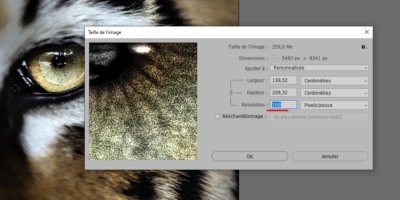
Pour une impression de qualité, les images doivent être suffisamment définies. Pour des photos, visez idéalement 300 dpi à la taille d’impression. Une image récupérée sur un site web ou compressée par une messagerie peut paraître correcte à l’écran, mais devenir molle ou pixelisée sur papier.
- Évitez les captures d’écran pour les images importantes.
- Gardez les fichiers originaux quand c’est possible.
- Zoomer à 100 % dans le PDF donne déjà une bonne idée de la netteté.
5. Couleurs : rester cohérent et éviter les surprises
Les écrans affichent les couleurs en lumière, le papier les restitue avec de l’encre. Il y aura toujours une différence entre écran et impression, surtout si l’écran est très lumineux. Pour les projets photo ou Fine Art, le choix du papier et la préparation des fichiers ont beaucoup d’importance.
Si votre projet est sensible aux couleurs, indiquez-le au moment de la commande : nous pourrons vous conseiller sur le papier, le rendu attendu et les éventuels tests.
6. Incorporer les polices
Un PDF doit contenir les polices utilisées, ou transformer les textes correctement. Sinon, une police peut être remplacée à l’ouverture du fichier, ce qui modifie la mise en page.
La plupart des logiciels d’export PDF permettent d’incorporer les polices. C’est un réglage important, surtout pour les textes fins, les titres ou les documents avec une identité graphique précise.
7. Contrôler l’ordre des pages
Envoyez votre PDF dans l’ordre naturel de lecture : page 1, page 2, page 3, etc. N’essayez pas d’imposer vous-même les pages en livret sauf si nous vous l’avons demandé. L’imposition dépend du format, du papier et de la reliure.
8. Faire une dernière vérification avant l’envoi
- Le format est-il le bon ?
- Les pages sont-elles dans le bon ordre ?
- Les marges sont-elles suffisantes ?
- Les images sont-elles nettes ?
- Les textes sont-ils lisibles ?
- Les fonds perdus sont-ils présents si nécessaire ?
Besoin d’un contrôle avant impression ?
Vous pouvez envoyer votre fichier via la page Imprimer votre PDF. Pour les projets plus spécifiques, consultez aussi nos guides PDF avec InDesign, PDF avec Affinity Publisher ou notre page infos techniques images et PDF.
Et si vous avez un doute, contactez-nous avant d’imprimer : un petit contrôle en amont vaut souvent mieux qu’une mauvaise surprise sur papier.
FAQ
Faut-il envoyer un PDF avec traits de coupe ?
Ce n’est pas toujours nécessaire. Si vous savez les générer correctement, vous pouvez les ajouter ; sinon un PDF propre au bon format, avec fonds perdus si besoin, est souvent préférable.
Mon PDF est très lourd, est-ce un problème ?
Un PDF photo peut être lourd. Ce n’est pas grave si les images sont utiles à la qualité. Évitez simplement les fichiers inutilement gigantesques ou les images en double.
Puis-je envoyer un fichier Word ou Canva ?
Le PDF reste le format le plus fiable pour l’impression. Exportez votre document en PDF avant l’envoi, puis vérifiez-le en l’ouvrant dans un lecteur PDF.