

- L’Imprimerie
-
-
- Carnets photoBest!
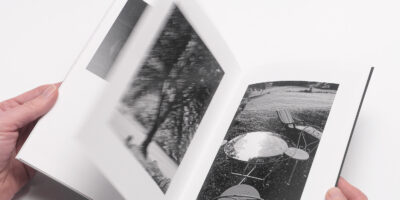
Vos souvenirs deviennent des Carnets uniques, avec 7 papiers, 8 reliures artisanales,
de 32 à 60 pages, à vous de créer!dès 21€
Créer →
-
- Élection Municipales 2026Nouveau
- Spécial élections Municipales, nous imprimons vos bulletins, affiches, profession de foi, contactez-nous pour en discuter →
-
-
-
Nos produits d'imprimerie : Carnets · Carterie · Edition · Élections Municipales 2026 · Formation · Imprimerie · PDF
Besoin d'aide ? Appelez-nous, on vous guide : 09 78 80 46 97
-
-
- Le Labo
-
-
- Tirage d'Art
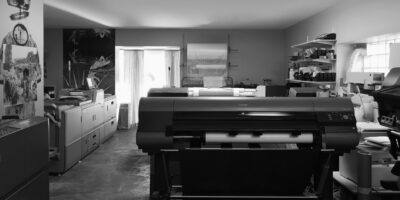
Tirages pigmentaires Fine Art sur papiers Hahnemühle, grands formats jusqu'à 110cm, qualité musée.
Sur devis
Découvrir →
-
- Les papiers
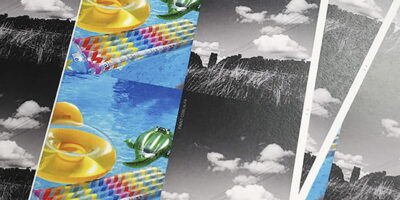
Nous aimons les papiers Hahnemühle pour le pigmentaire,
Découvrir →
nous avons beaucoup de papier pour la presse également.
-
- Tarifs impressions
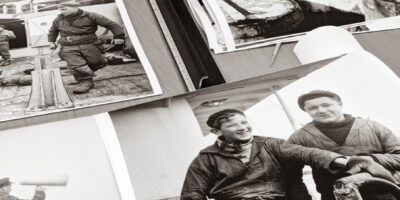
Notre page Tarif pour les tirages pigmentaires
Tarifs →
-
-
- Studio certifié Hahnemühle — Impressions pigmentaires d'art
-
-
-
- Zines & Éditions
-
-
- Zines & Fanzines
-
Petites séries à partir de 25 exemplaires,
formats libres, reliures variées.À partir de 5€ pour 100ex
Créer →
-
- Accompagnement
-
Du concept à l'objet fini, on vous guide.
Maquette, choix papier, reliure, tirage.Sur devis
Nous contacter →
-
-
-
- Voir nos réalisations — Galerie des impressions OOBLIK stage — impression & séjour en bourgogne
-
-
-
- L'Atelier
-
-
- Qui sommes-nous
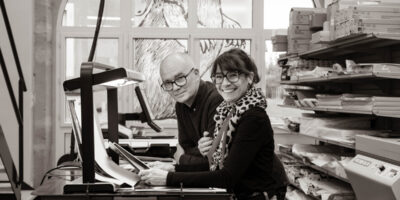
Claire & Marc, artisans imprimeurs depuis 2008. Presse numérique Konica, traceurs pigmentaires, outils de reliure — un atelier Artisan d'Art, certifié Hahnemühle, 100% made in France.
-
- Apprendre
Guides, aides & tutos, questions fréquentes.
Bref tout pour réussir votre projet.
-
- Bonus
Recevez notre Kit Papier pour choisir le vôtre. Offrez un bon cadeau valable sur tout l'atelier. Et si vous avez une question, appelez — on décroche vraiment, promis.
-
- Contact
Légal
-
-
-
- Découvrez aussi : Le Gîte Les Ardents — Dormez à côté de l'atelier !
-
-
- Aide
-
-
Infos techniques PDF & photo
- Vidéos & Tutos
-
-
Besoin d'aide ? Appelez-nous, on vous guide : 09 78 80 46 97
-
-
-
Créer un PDF avec Affinity Publisher
Créer un PDF dans Affinity Publisher
Nous imprimons depuis vos fichiers PDF (nous avons une page dédiée à ce service sur notre site ooblik.com ici : IMPRIMEZ VOTRE PDF EN CARNET OU LIVRE ), voici un petit récapitulatif de nos besoins techniques pour une bonne impression avec vos fichiers PDF.
Vous êtes de plus en plus nombreux à utiliser Affinity Publisher et sa suite logicielle (Photo et Designer), pleins d’avantages pratiques et ergonomiques par rapport à Indesign d’Adobe, mais surtout un PRIX FIXE et plus d’abonnement onéreux !
Je l’ai personnellement adopté pour mon travail également, même si je continue avec la suite Creative d’Adobe pour des raisons de “facilité” et de compatibilité avec certains clients.
Les réglages du document
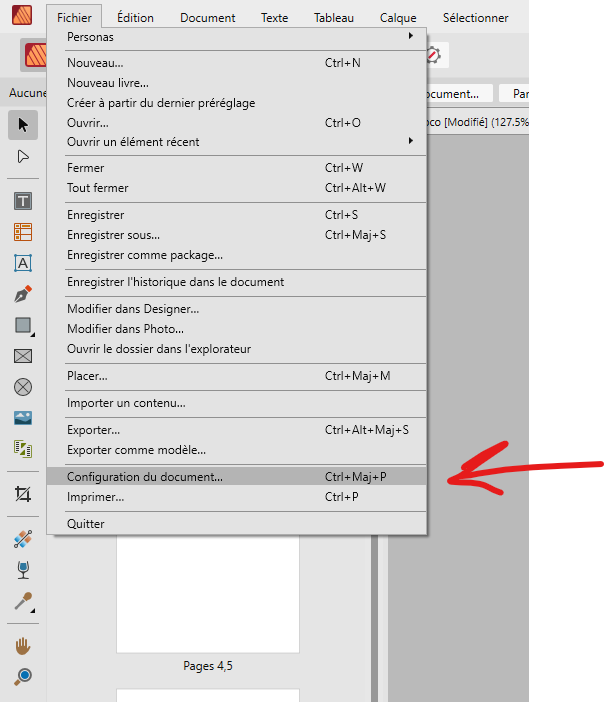
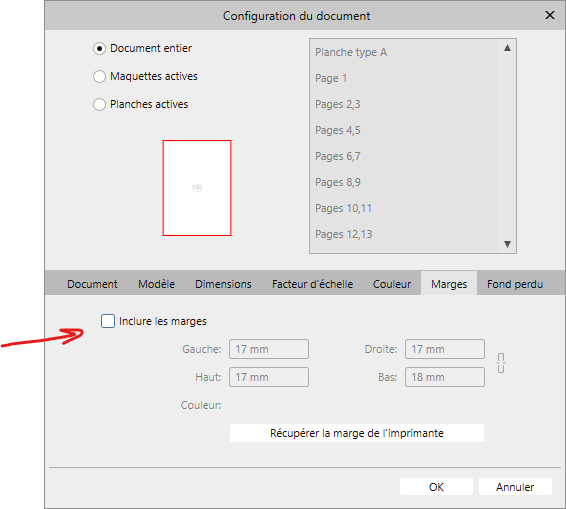
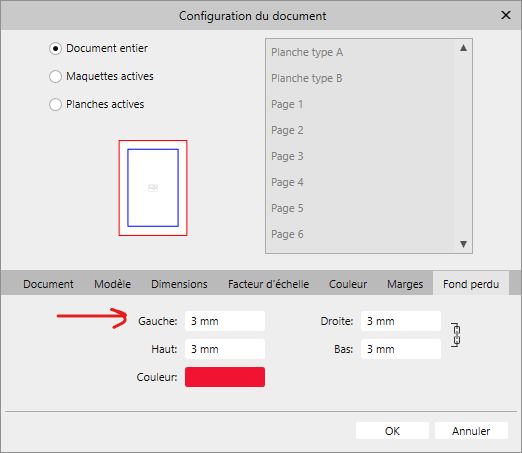
Il faut commencer par bien configurer son document, avec toutes ces options :
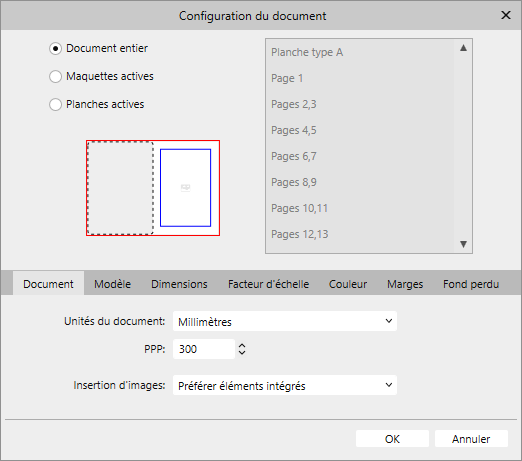
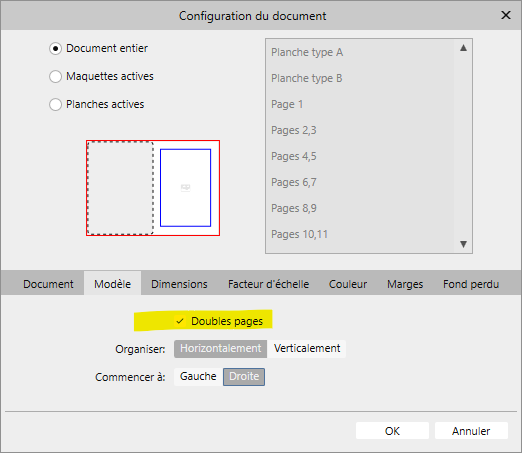
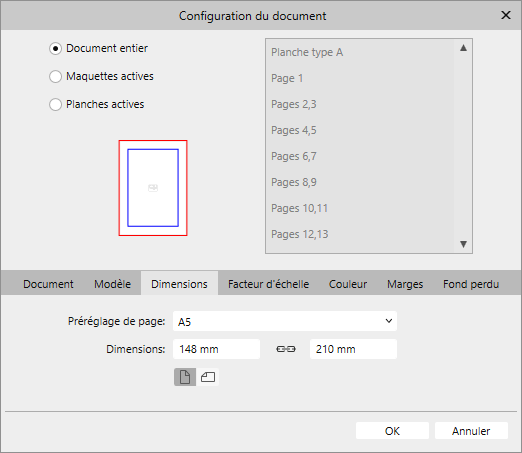
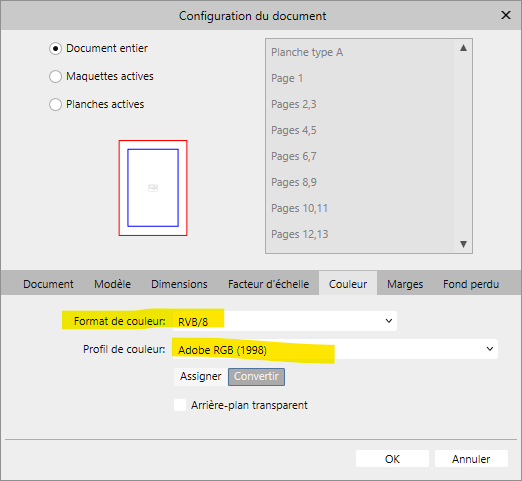
Vous devez choisir vos préférences d’unités, de modèle, dimensions, couleur et fond perdu en priorité. Voici les réglages les plus utiles :
Exporter correctement son PDF
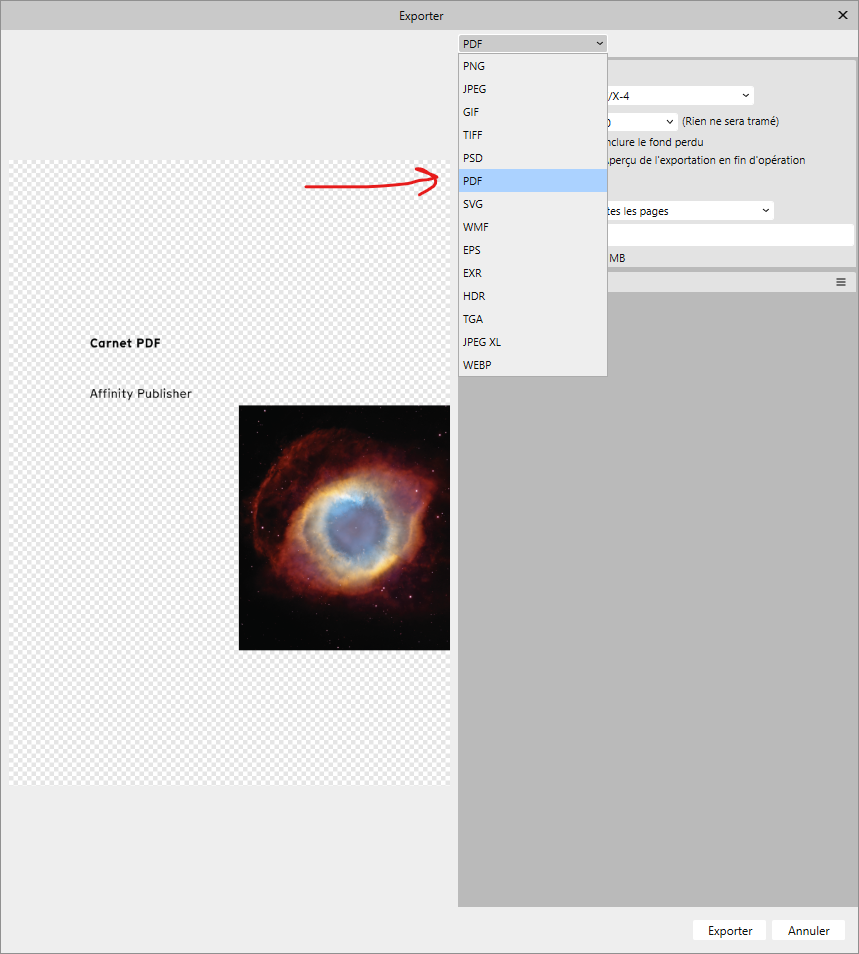
Maintenant que votre document est finalisé il faut l’exporter en PDF en respectant quelques principes : bien exporter en “page à page”, bien inclure le fond perdu défini dans le document (3 mm pour rappel) et surtout ne PAS CONVERTIR les couleurs !
Voici les étapes principales :
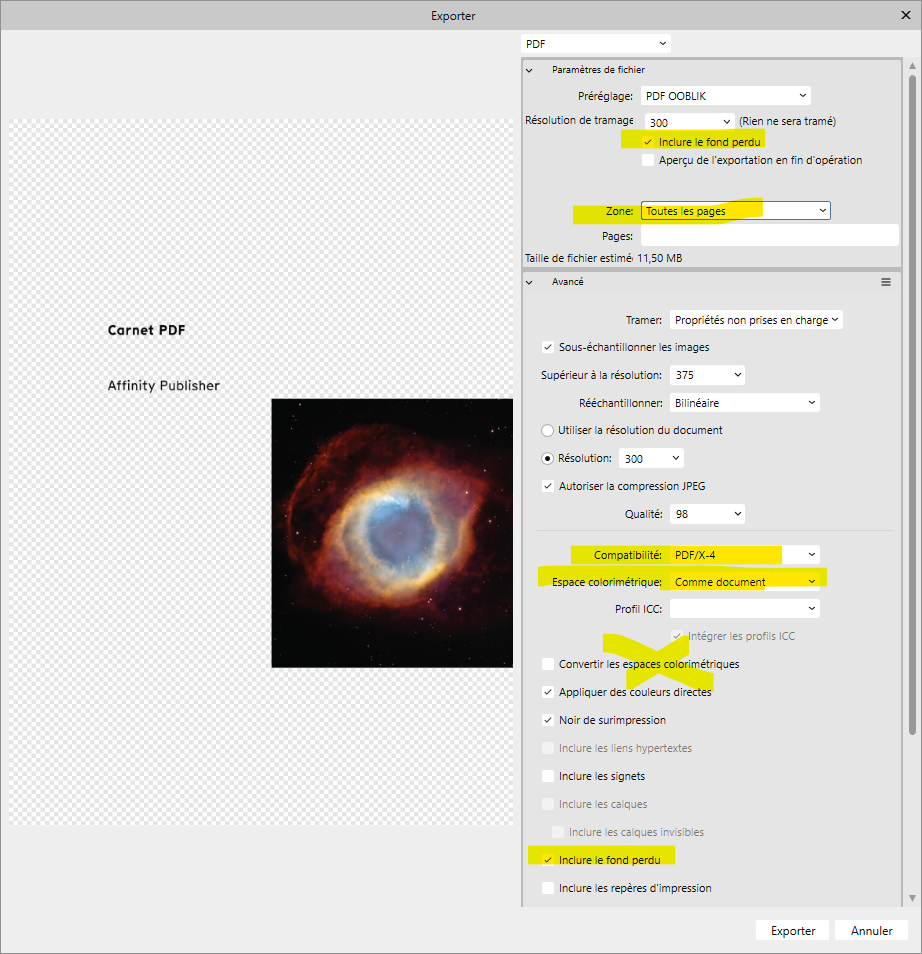
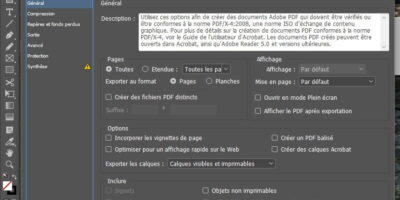
Bien activer la case “Inclure le fond perdu” (il va prendre en compte votre réglage dans les paramètres du document), très important ensuite dans le choix de la Zone choisir “Toutes les pages” pour avoir un PDF en “page à page”, enfin pour les couleurs choisir une compatibilité “PDF/X-4” avec un espace colorimétrique “Comme document” (puisque que vous avez bien choisi le format de couleur RVB dans vos préférences du document !) et ne SURTOUT PAS ACTIVER LA CASE “Convertir les espaces colorimétriques” ! Je cri un peu fort, désolé, mais c’est à force de le répéter 😉
Bien penser à tout vérifier avant de générer le PDF, Affinity Publisher a tendance à tout remettre à “zéro” dans les réglages…
Voici un PDF bien généré, en mode page à page, avec son fond perdu (en vert dans Acrobat) :
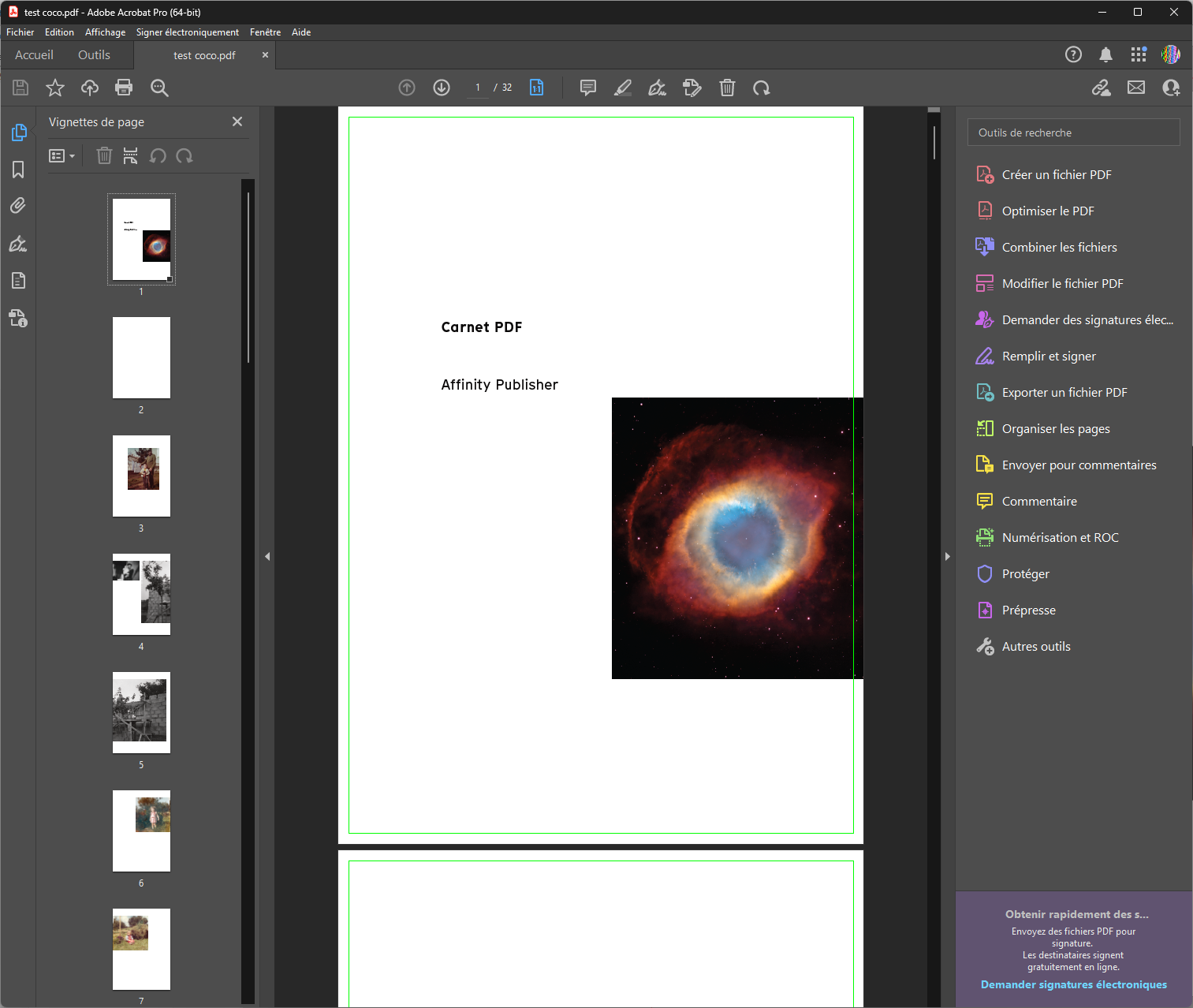
Maintenant que vous avez un bon fichier PDF, avec le bon nombre de pages (toujours un multiple de 4 pour les carnets pliés), il ne reste plus qu’à nous l’envoyer ou d’utiliser notre formulaire en ligne : https://ooblik.com/impressions/imprimez-votre-pdf/
Nous travaillons en RVB (bis repetita:)!
Nous travaillons sur une presse numérique (Konica) à tonner sec, nous ne sommes pas des imprimeurs “traditionnels” ayant l’habitude et nécessité d’avoir un fichier en CMJN pour imprimer les documents.
Nous aimons préserver le fichier en RVB à la conception du PDF et ne pas avoir de perte avant la séparation vers le CMJN spécifique à notre presse (une C83 HC pour High Chroma, les toners sont plus saturés que les encres offset traditionnelles et nous avons un gamut plus important que le CMJN, nous nous approchons presque d’un Adobe RVB pour certaines valeurs…). Pour avoir un PDF optimisé pour notre presse nous avons donc besoin que les images ne soient PAS EN CMJN !
Il est donc très simple de préparer un PDF pour l’imprimer chez nous, vous avez des images en RVB, avec un profil ICC (Adobe RGB 98 de préférence, ou sRGB) et vous allez préserver ces images en RVB grâce au format du PDF X4:2008 qui ne fait PAS de conversion par défaut vers un CMJN.
Que vos images soient en Couleur ou en N&B (même les noirs et blancs doivent être convertis vers un RVB en Adobe 98, les noirs seront plus profonds), ne les convertissez pas vers un hasardeux CMJN…vous allez réduire les gamuts et atténuer les couleurs.