

- L’Imprimerie
-
-
- Carnets photoBest!
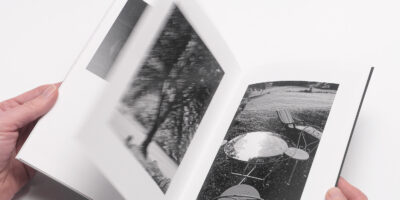
Vos souvenirs deviennent des Carnets uniques, avec 7 papiers, 8 reliures artisanales,
de 32 à 60 pages, à vous de créer!dès 21€
Créer →
-
- Élection Municipales 2026Nouveau
- Spécial élections Municipales, nous imprimons vos bulletins, affiches, profession de foi, contactez-nous pour en discuter →
-
-
-
Nos produits d'imprimerie : Carnets · Carterie · Edition · Élections Municipales 2026 · Formation · Imprimerie · PDF
Besoin d'aide ? Appelez-nous, on vous guide : 09 78 80 46 97
-
-
- Le Labo
-
-
- Tirage d'Art
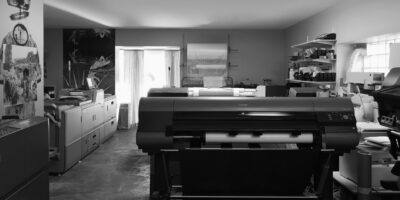
Tirages pigmentaires Fine Art sur papiers Hahnemühle, grands formats jusqu'à 110cm, qualité musée.
Sur devis
Découvrir →
-
- Les papiers
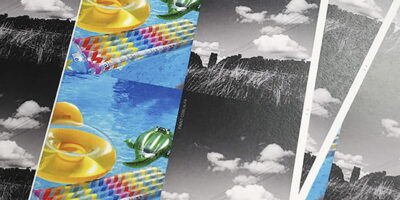
Nous aimons les papiers Hahnemühle pour le pigmentaire,
Découvrir →
nous avons beaucoup de papier pour la presse également.
-
- Tarifs impressions
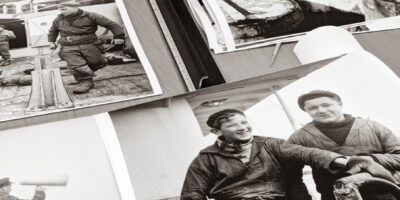
Notre page Tarif pour les tirages pigmentaires
Tarifs →
-
-
- Studio certifié Hahnemühle — Impressions pigmentaires d'art
-
-
-
- Zines & Éditions
-
-
- Zines & Fanzines
-
Petites séries à partir de 25 exemplaires,
formats libres, reliures variées.À partir de 5€ pour 100ex
Créer →
-
- Accompagnement
-
Du concept à l'objet fini, on vous guide.
Maquette, choix papier, reliure, tirage.Sur devis
Nous contacter →
-
-
-
- Voir nos réalisations — Galerie des impressions OOBLIK stage — impression & séjour en bourgogne
-
-
-
- L'Atelier
-
-
- Qui sommes-nous
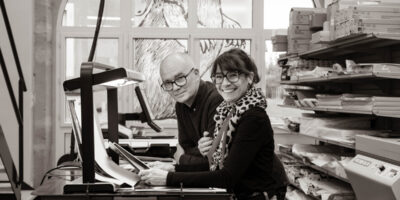
Claire & Marc, artisans imprimeurs depuis 2008. Presse numérique Konica, traceurs pigmentaires, outils de reliure — un atelier Artisan d'Art, certifié Hahnemühle, 100% made in France.
-
- Apprendre
Guides, aides & tutos, questions fréquentes.
Bref tout pour réussir votre projet.
-
- Bonus
Recevez notre Kit Papier pour choisir le vôtre. Offrez un bon cadeau valable sur tout l'atelier. Et si vous avez une question, appelez — on décroche vraiment, promis.
-
- Contact
Légal
-
-
-
- Découvrez aussi : Le Gîte Les Ardents — Dormez à côté de l'atelier !
-
-
- Aide
-
-
Infos techniques PDF & photo
- Vidéos & Tutos
-
-
Besoin d'aide ? Appelez-nous, on vous guide : 09 78 80 46 97
-
-
-
Impression grand format

Optimiser vos fichiers pour l’impression GRAND FORMAT
Quelques conseils pratiques pour des fichiers d’impression optimisés
Nous allons vous aider à optimiser vos fichiers d’impression pour le tirage pigmentaire (c’est à dire pour l’impression grand format sur nos traceurs Canon et HP Latex), la taille de l’image, la résolution, l’espace de couleur, etc.
Formats, taille et résolution
Le plus simple pour imprimer vos photos sur nos traceurs pigmentaire ou Latex, c’est de nous envoyer un fichier image au format de fichier TIFF( Tagged Image File Format, plus d’infos : format TIFF), avec les dimensions en cm que vous voulez en 300 pixels/pouces :
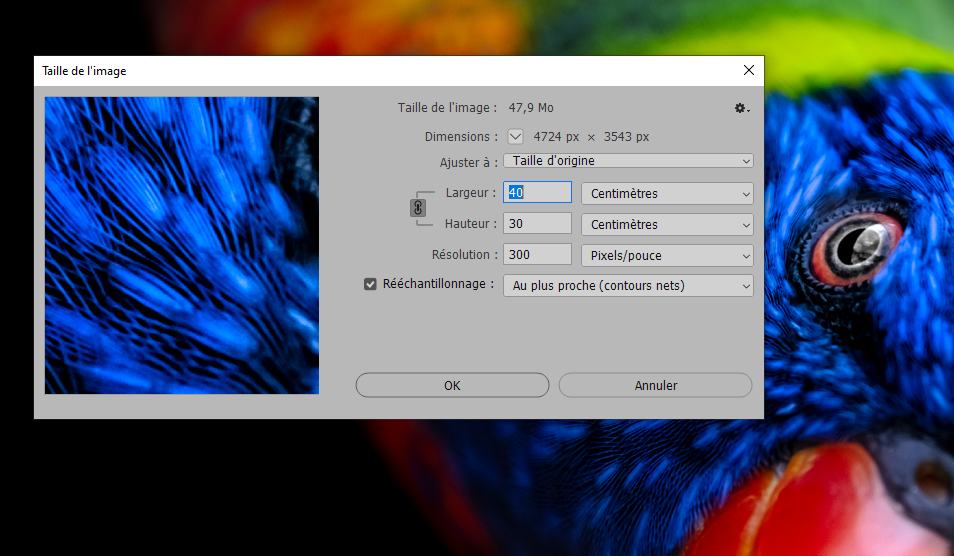
Maintenant nous allons voir que les 300 dpi ne sont pas une fin en soi…et que nous devons adapter la résolution à nos besoins spécifiques!
Résolution optimum
Nous avons plusieurs “mythes” à expliquer avec le fameux “300 dpi” que tout le monde utilise…mais qu’il ne faut pas toujours appliquer, je vous explique pourquoi.
Souvent nous “mélangeons” taille de l’image, dimensions, résolutions…je vais essayer de simplifier ces termes au mieux :
Taille de l’image
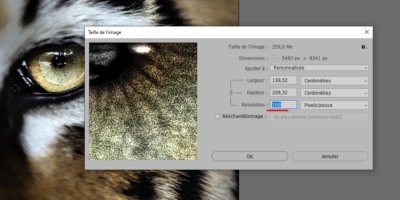
Commençons par ouvrir le menu “taille de l’image” dans Photoshop :
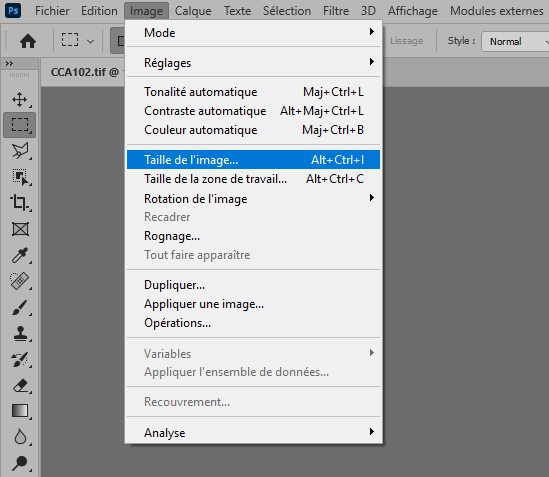
Notre langage courant va ici nous jouer des tours, la première information de “taille de l’image” c’est en fait le “poids” du fichier en Mo (et non de la taille…allez savoir pourquoi!), ici par exemple le fichier est de 259 Mo :
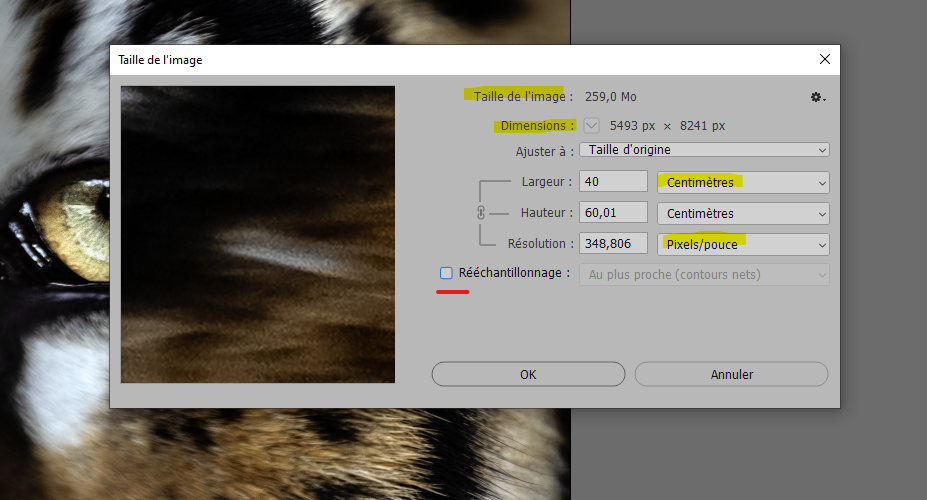
Dimensions en pixels
Nous sommes ensuite dans la matrice en pixels de l’image, hauteur et largeur, c’est en gros la qualité de votre capteur d’appareil photo qui va déterminer ici le nombre de pixels, on parlera alors de matrice en pixels (et non pas de dimensions en cm!) qui vous donne la résolution de votre appareil photo (les fameux millions de pixels de vos capteurs numériques quand on multiplie hauteur et largeur en px).
Par défaut, cette matrice est FIXE et dépend de la qualité de votre appareil photo, de son capteur, du mode d’enregistrement, etc.
Dimensions en cm
Nous voici enfin dans les dimensions de sortie de votre fichier image, exprimées en centimètre (cm) et liées à une résolution. Dans l’exemple ci dessus nous avons une image qui mesure 40×60 cm pour une résolution de 348.806 pixels/pouce.
Je vous recommande de ne JAMAIS utiliser le rééchantillonnage, donc de décocher la case quand vous voulez modifier le format en cm de votre image.
C’est très important de laisser la matrice originelle en pixels de votre fichier, si vous cochez la case “rééchantillonnage” vous allez créer/inventer des pixels intermédiaires qui n’existent pas (selon les méthodes d’extrapolation de Photoshop, au plus proche, au plus précis, etc.) et vous risquez de détériorer la qualité de votre fichier si vous maîtrisez mal ces données.
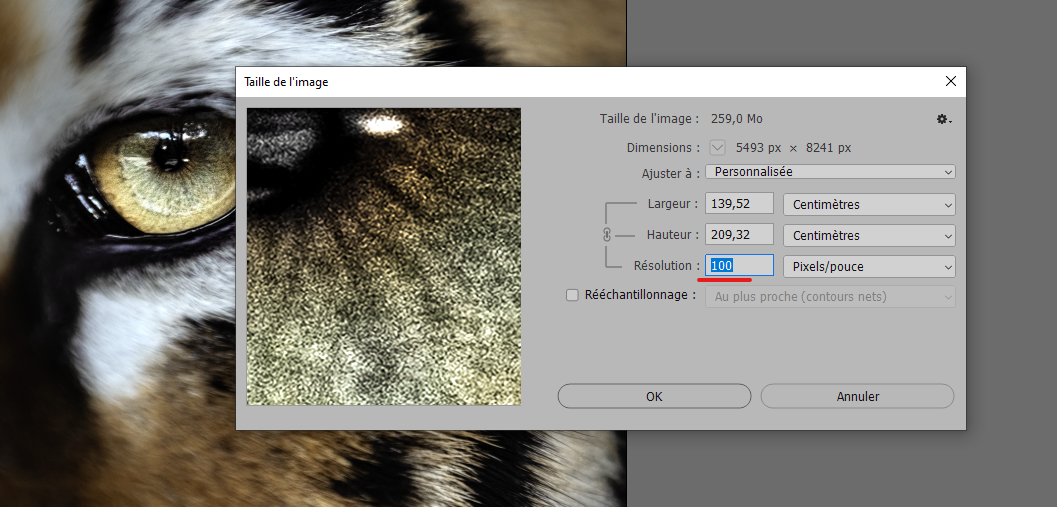
Pour info, quand vous laissez décocher l’option “rééchantillonnage” et que vous entrez une résolution de 100 pixels/pouce vous obtenez la taille MAXIMALE d’impression de votre image. En effet, nous n’imprimons jamais en dessous de 100 ppi pour le pigmentaire sur le traceur Canon!
Nous pouvons arriver à des résolution de 60 ou 80 ppi (pixels/pouces) sur les très grandes images imprimées sur la HP Latex, mais c’est pour des tirages ayant moins besoin de finesse.
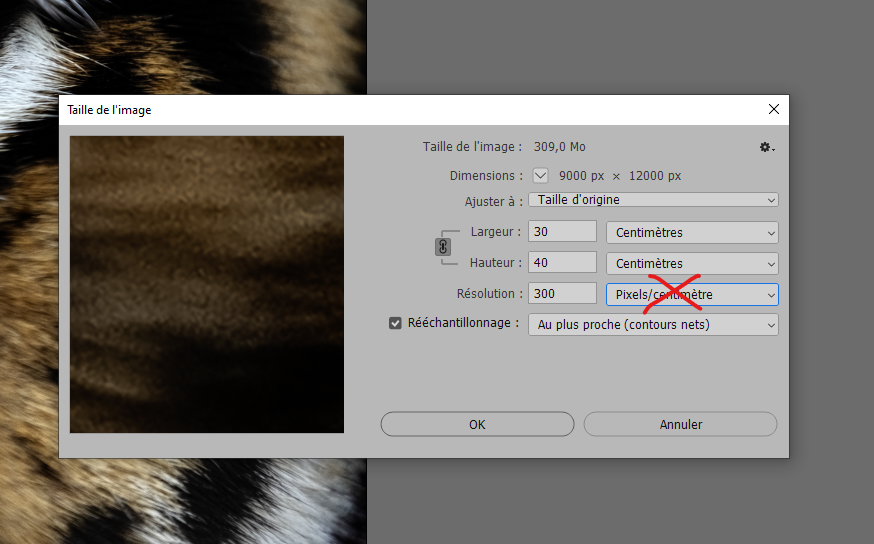
Pas de résolution en Pixels/centimètre !
Attention : une erreur courante est de confondre la résolution de votre fichier en pixels/pouces et en pixels/cm…ce qui peut AUGMENTER considérablement la taille de votre image et son poids en Mo (pas la même chose…), dans le langage courant nous parlons de DPI (dots per inch…) et donc nous sommes en système anglais et non métrique! TOUJOURS utiliser la résolution en pixels/pouces.
Le format TIF
Nous utilisons pas défaut un format de fichier “standard” pour les échanges de fichiers images dans l’industrie de l’impression, c’est le TIF (ou TIFF…c’est pareil) qui s’est imposé comme modèle (semi-ouvert, car propriétaire à l’entreprise Adobe) et que nous utilisons donc principalement à l’atelier.
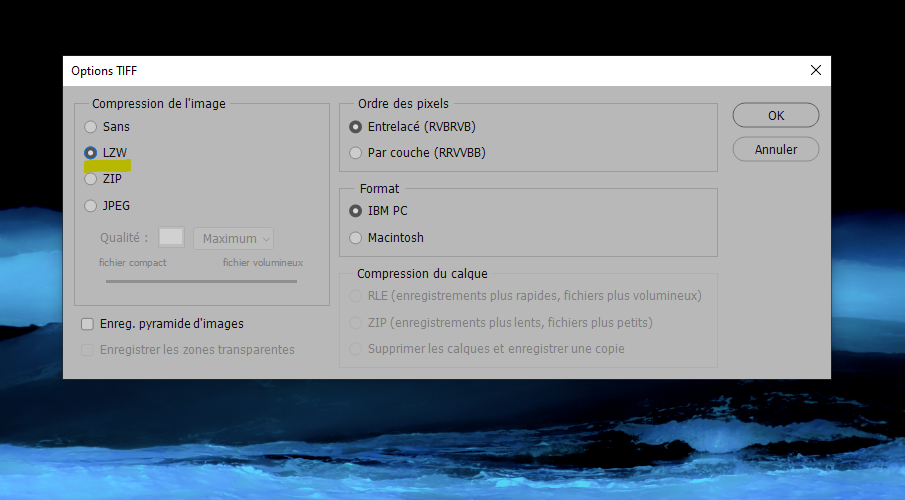
option de compression du fichier LZW
Pour gagner en place sur son disque dur et aussi optimiser les temps de transfert de vos images sur nos serveurs, je vous conseille d’utiliser la compression LZW qui n’est pas une compression de l’image mais du FICHIER, ce qui n’est pas pareil…et n’altère pas la qualité d’impression. Vous avez ce choix au moment de l’enregistrement du fichier, il vous suffit de cocher l’option LZW :
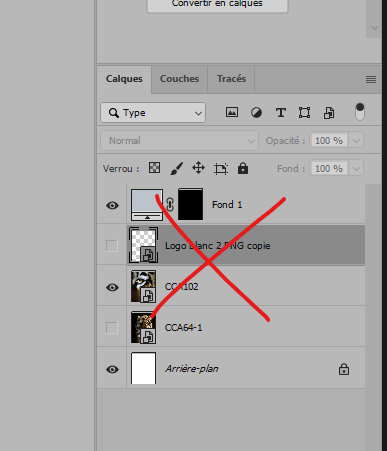
Pas de calques!
Pensez bien à APLATIR votre fichier TIFF pour optimiser le poids du fichier, nous préférons imprimer des fichiers aplatis pour ne pas avoir d’erreurs (un calque invisible, un oubli, etc.) à l’impression.
Si vous voulez conserver vos calques je vous conseille d’utiliser le format de fichier .PSD qui est optimisé pour l’enregistrement des calques.
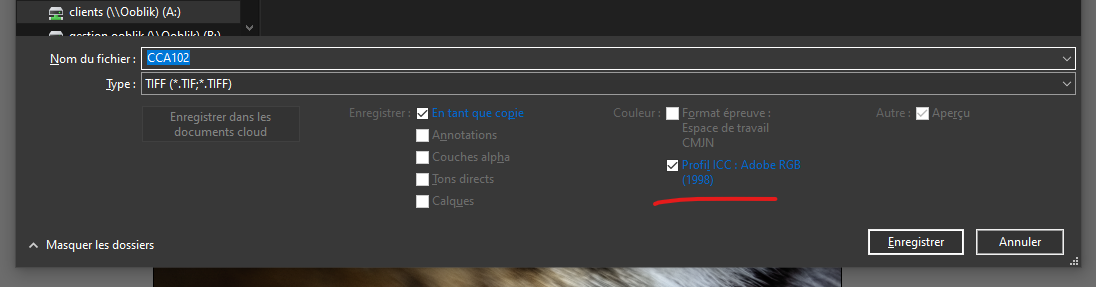
Espace de travail Adobe RVB 98
Vos images seront toujours restituées sur papier via des encres (et donc un système CMJN+, par exemple 12 encres de couleurs avec la Canon, 8 encres avec la HP latex) mais l’espace de travail doit toujours rester en RVB !
Pas besoin de faire des conversions (souvent douteuses…) vers un CMJN, même avec notre presse numérique Konica, parce que nos RIP (logiciels qui transforment les pixels en point d’impression) se chargent de faire ces conversions au mieux des gamuts de nos couples machines/encre/papier.
La photogravure, ce qui était l’étape de la séparation d’une image en 3 couches RVB par exemple vers un espace CMJN de 4 couches, n’est plus nécessaire sur nos presses numériques modernes et nos traceurs pigmentaires. Vous pouvez en avoir besoin uniquement quand vous allez vers l’impression OFFSET traditionnelle, mais c’est un autre sujet 😉
Par défaut l’espace de travail Adobe RVB 98 respecte mieux les saturations de couleurs et la dynamique de vos images, le sRVB ayant un gamut (espace des couleurs possible) un peu plus “petit” et proche des CMJN traditionnels. Dans tous les cas, nous respectons les espaces de travail qui sont enregistrés dans les fichiers, préférez à l’usage le standard Adobe RVB 98.
En résumé
Voici la liste pour bien gérer vos fichiers à imprimer :
- fichier TIF (avec ou sans l’option LZW)
- pas de calques, fichier sur une seule couche.
- espace de travail Adobe RVB 98, ou sRVB
- résolution minimal de 100 dpi, idéalement 300 dpi
- pas de rééchantillonnage
En espérant que ce petit guide vous permettra d’améliorer la qualité de vos images, d’optimiser le poids de vos fichiers et de vous offrir de belles impressions!