

- L’Imprimerie
-
-
- Carnets photoBest!
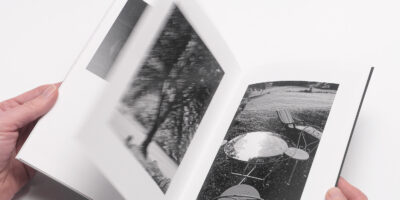
Vos souvenirs deviennent des Carnets uniques, avec 7 papiers, 8 reliures artisanales,
de 32 à 60 pages, à vous de créer!dès 21€
Créer →
-
- Élection Municipales 2026Nouveau
- Spécial élections Municipales, nous imprimons vos bulletins, affiches, profession de foi, contactez-nous pour en discuter →
-
-
-
Nos produits d'imprimerie : Carnets · Carterie · Edition · Élections Municipales 2026 · Formation · Imprimerie · PDF
Besoin d'aide ? Appelez-nous, on vous guide : 09 78 80 46 97
-
-
- Le Labo
-
-
- Tirage d'Art
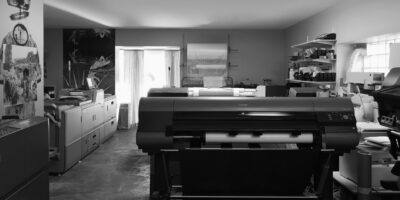
Tirages pigmentaires Fine Art sur papiers Hahnemühle, grands formats jusqu'à 110cm, qualité musée.
Sur devis
Découvrir →
-
- Les papiers
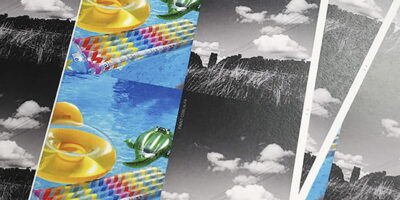
Nous aimons les papiers Hahnemühle pour le pigmentaire,
Découvrir →
nous avons beaucoup de papier pour la presse également.
-
- Tarifs impressions
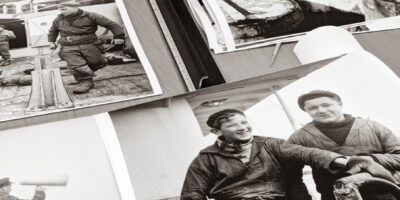
Notre page Tarif pour les tirages pigmentaires
Tarifs →
-
-
- Studio certifié Hahnemühle — Impressions pigmentaires d'art
-
-
-
- Zines & Éditions
-
-
- Zines & Fanzines
-
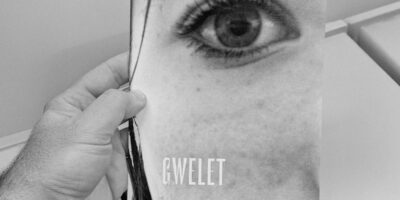
Petites séries à partir de 25 exemplaires,
formats libres, reliures variées.À partir de 5€ pour 100ex
Créer →
-
- Accompagnement
-
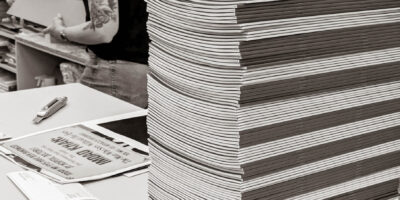
Du concept à l'objet fini, on vous guide.
Maquette, choix papier, reliure, tirage.Sur devis
Nous contacter →
-
-
-
- Voir nos réalisations — Galerie des impressions OOBLIK stage — impression & séjour en bourgogne
-
-
-
- L'Atelier
-
-
- Qui sommes-nous
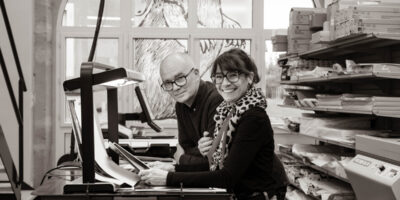
Claire & Marc, artisans imprimeurs depuis 2008. Presse numérique Konica, traceurs pigmentaires, outils de reliure — un atelier Artisan d'Art, certifié Hahnemühle, 100% made in France.
-
- Apprendre
Guides, aides & tutos, questions fréquentes.
Bref tout pour réussir votre projet.
-
- Bonus
Recevez notre Kit Papier pour choisir le vôtre. Offrez un bon cadeau valable sur tout l'atelier. Et si vous avez une question, appelez — on décroche vraiment, promis.
-
- Contact
Légal
-
-
-
- Découvrez aussi : Le Gîte Les Ardents — Dormez à côté de l'atelier !
-
-
- Aide
-
-
Infos techniques PDF & photo
- Vidéos & Tutos
-
-
Besoin d'aide ? Appelez-nous, on vous guide : 09 78 80 46 97
-
-
-
Paramètres & Réglages
L’éditeur print-ooblik.fr propose de nombreux réglages pour personnaliser votre projet. Ce guide passe en revue les paramètres disponibles : format, options d’impression, outils de l’éditeur et préférences de votre compte.
Réglages du projet
Ces paramètres se définissent à la création du projet et restent modifiables à tout moment via le menu PROJET de l’éditeur.
| Paramètre | Options | Notes |
|---|---|---|
| Format | 10×10, 20×20, 20×25, A5, A4, A3 | Portrait ou Paysage selon le produit |
| Orientation | Portrait (vertical) / Paysage (horizontal) | Définit le sens de lecture du produit |
| Nombre de pages | Variable selon le produit | Min. 40 pages pour un dos collé, 60 par défaut |
| Type de reliure | Dos collé, Spirale métal, Spirale plastique | La reliure impacte le nombre de pages min/max |
| Couverture | Blanche (impression couleur) / Colorée (impression noir) | Les couvertures colorées n’acceptent que le noir |
Changer de format en cours de route ? C’est possible, mais les images déjà placées devront être repositionnées manuellement. Mieux vaut choisir le bon format dès le départ.
Options d’impression
Les options d’impression se configurent au moment de la commande et déterminent le rendu final de votre produit.
Papier intérieur
Plusieurs grammages et finitions disponibles selon le produit : mat 170 g pour les carnets, satiné 250 g pour les livres photo, etc. Le choix du papier influence l’épaisseur, le rendu des couleurs et le toucher.
Couverture
Blanche : impression en couleur sur la couverture. Colorée : impression en noir uniquement (y compris les images). Toutes les couvertures sont en 300 g pour une bonne rigidité.
Finition
Selon le produit : pelliculage mat ou brillant sur la couverture, vernis sélectif pour les cartes. Ces finitions protègent l’impression et ajoutent un toucher premium.
Paramètres de l’éditeur
L’éditeur dispose de plusieurs outils visuels pour vous aider à positionner vos éléments avec précision. Accédez-y via le menu PROJET en haut de l’éditeur.
| Outil | Description | Quand l’utiliser |
|---|---|---|
| Afficher le fond perdu | Zone rouge en bordure de page montrant les 3 mm qui seront coupés | Toujours, pour éviter de placer du texte trop près du bord |
| Afficher la grille | Grille magnétique pour aligner les éléments entre eux | Mise en page complexe avec plusieurs blocs de texte ou images |
| Afficher les repères | Lignes de repère horizontales et verticales déplaçables | Alignement précis de plusieurs éléments sur une même ligne |
| Zoom | Molette de souris ou boutons +/- pour agrandir ou réduire la vue | Vérification des détails (texte petit, images HD) |
| Aperçu | Vue de prévisualisation sans les repères ni la grille | Avant de commander, pour vérifier le rendu final |
Astuce : activez le fond perdu dès le début de votre projet. Les 3 mm de marge sont invisibles par défaut, et c’est la première cause d’éléments coupés à l’impression.
Préférences du compte
Vos préférences personnelles sont accessibles depuis l’icône de profil en haut à droite de l’éditeur.
- Langue : Français ou Anglais. L’interface de l’éditeur s’adapte à votre choix.
- Notifications : activez ou désactivez les emails de suivi (confirmation de commande, expédition, promotions).
- Adresses : enregistrez vos adresses de livraison pour les pré-remplir lors des prochaines commandes.
- Mot de passe : modifiable à tout moment depuis votre profil.
Pour plus de détails sur la gestion de votre compte, consultez la page Modifier les détails de mon compte.
Questions fréquentes
Comment revenir aux réglages par défaut ?
Il n’y a pas de bouton “réinitialiser”. Cependant, vous pouvez créer un nouveau projet avec les paramètres par défaut et copier-coller vos pages depuis l’ancien projet. Pour la grille et les repères, désactivez-les simplement dans le menu PROJET.
Puis-je changer la reliure après avoir commencé mon projet ?
Le type de reliure est lié au produit choisi à la création du projet. Pour passer d’un dos collé à une spirale (ou inversement), il faut créer un nouveau projet du bon type puis y importer vos pages. Le contenu de chaque page sera conservé.
Le fond perdu, c’est obligatoire ?
Le fond perdu de 3 mm est la zone qui sera coupée lors de la finition. Si vous placez une image ou un fond coloré jusqu’au bord de la page, il doit déborder dans le fond perdu pour éviter un liseré blanc. Pour du texte ou des éléments centrés, le fond perdu n’a pas d’impact visuel mais reste une bonne pratique.
Comment vérifier mon projet avant de commander ?
Utilisez la fonction Aperçu (icône en forme d’œil) pour visualiser votre projet sans les repères. Naviguez page par page et vérifiez : texte lisible, images non pixelisées, éléments importants éloignés du bord. Vous pouvez aussi partager votre projet avec un proche pour un second avis avant de commander.